

Microsoft a coupé le cordon : Windows 7, c’est fini. La date fatidique du 14 janvier 2020 marque la fin de cette ère, sans dérogation ni report. L’ordinateur tourne encore ? Oui. Mais plus un correctif, plus une rustine en cas de faille ou de bug. Le moment est venu de tourner la page et de s’ouvrir à Windows 10. La transition, bonne nouvelle : elle ne grèvera pas votre budget. Passer de Windows 7 à Windows 10, c’est simple, et c’est gratuit. Voici comment faire le grand saut sans prise de tête.
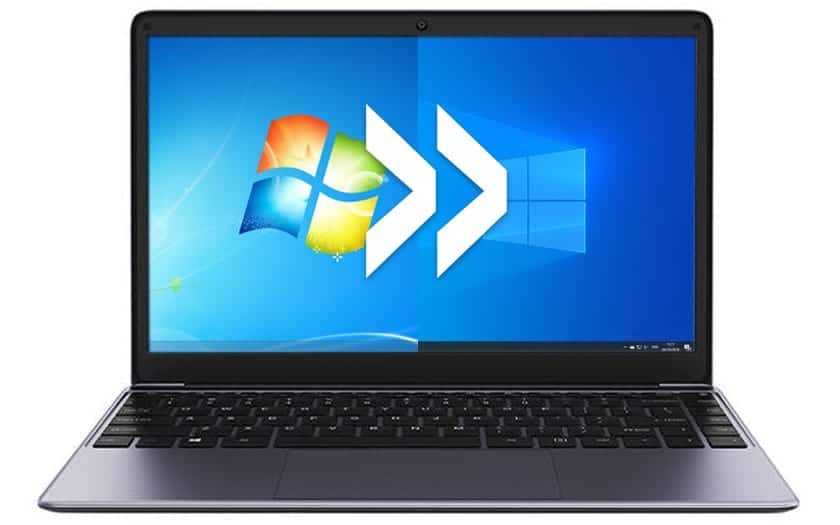
Pourquoi la fin du support étendu sonne-t-elle le glas de Windows 7 ?
Microsoft a fixé la date de fin pour Windows 7 : 14 janvier 2020. Résultat : Windows 10 rafle la mise, avec déjà plus de 900 millions d’utilisateurs à travers le monde. Votre ordinateur ne s’éteint pas subitement, rassurez-vous, mais ce jour-là correspond à l’arrêt total du « support étendu » pour Windows 7 Service Pack 1. Après cette échéance : plus de mises à jour, plus de correctifs. Seules les versions Pro et Enterprise bénéficient, si l’entreprise le souhaite, de trois années supplémentaires… mais à condition de payer.
Si demain un dysfonctionnement est repéré, il restera en l’état. Impossible également d’espérer une résolution en cas de souci gênant le bon fonctionnement du système. Microsoft pourrait, à titre exceptionnel, publier ponctuellement une mise à jour critique : le géant l’a déjà fait avec Windows XP, notamment lors de la crise WannaCry en 2017, ou en mai 2019 avec un correctif de sécurité sur d’anciennes versions. Mais ce sont des cas rarissimes. Pour mémoire, le « support standard », qui englobe les évolutions et nouveautés, a déjà été stoppé depuis le 13 janvier 2015 : ne comptez plus sur des fonctions inédites depuis longtemps.
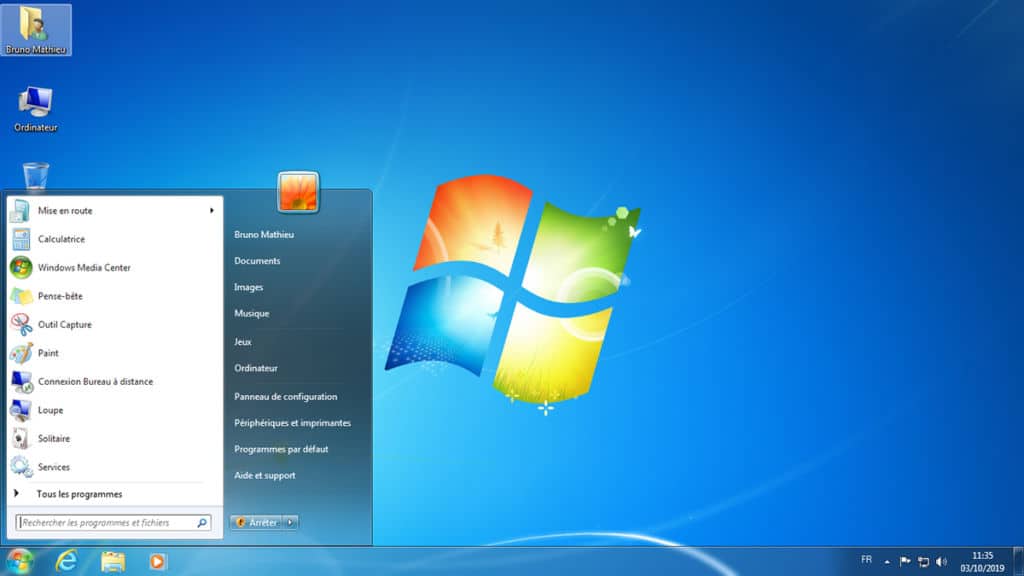
Côté logiciels, la situation évolue également. Les éditeurs de logiciels, navigateurs et antivirus compris, continuent parfois de maintenir leurs applications à jour quelques années après l’arrêt officiel du support de Windows 7. Mais ces sursis ne durent guère : au bout de deux ou trois ans, les mises à jour s’arrêtent elles aussi. Microsoft, de son côté, a tout de même prolongé la durée de vie de sa propre solution de sécurité, Microsoft Essential Security.
En clair, Windows 7 ne s’arrête pas du jour au lendemain. Mais installer de nouveaux périphériques devient vite un défi, tout comme profiter des dernières applications ou préserver l’ordinateur des attaques. Pour éviter les mauvaises surprises, mieux vaut anticiper. Plusieurs routes s’ouvrent alors : explorer la concurrence, par exemple avec une distribution Linux (qui, aujourd’hui, n’a rien d’exotique), ou même basculer vers macOS, mais cela exige de changer d’ordinateur. Le choix le plus courant ? Passer à Windows 10. L’univers reste familier pour qui a connu Windows 7 : les habitudes sont là, la configuration est proche. Et la migration ne coûte rien, du moment que la licence Windows 7 est authentique.
Lire aussi : Malgré la mort annoncée de Windows 7, le système de Microsoft conserve une popularité étonnante
1) Vérifier la compatibilité de votre configuration avec Windows 10
Avant de foncer, un point technique s’impose : toutes les machines ne sont pas faites pour accueillir Windows 10. Microsoft a défini un socle de configuration minimale :
- Processeur : 1 GHz
- Mémoire requise pour la version 32 bits : 1 Go
- Mémoire requise pour la version 64 bits : 2 Go
- Espace disque pour la version 32 bits : 16 Go
- Espace disque pour la version 64 bits : 32 Go
- Affichage : minimum 800 x 600
À cela s’ajoutent des contraintes matérielles supplémentaires : une carte graphique datant d’avant Vista pourrait poser problème, tout dépend du suivi des pilotes par le fabricant. Bref, même si la liste officielle est claire, une incompatibilité peut toujours surgir lors de l’installation.
L’outil de mise à niveau proposé par Microsoft reste le moyen le plus simple pour vérifier la compatibilité de votre ordinateur avec Windows 10 : un passage par cet utilitaire permet d’anticiper les éventuels obstacles.
2) Sauvegarder toutes vos données personnelles avant de commencer
Dans la majorité des cas, la transition vers Windows 10 se déroule sans accroc. Pourtant, une minorité d’utilisateurs se retrouve face à un imprévu technique. Pour éviter toute perte de fichiers, mieux vaut prendre les devants : sauvegardez vos documents, photos, musiques, emails sur un support externe, dans le cloud ou sur une partition séparée.
Le plus simple : copier-coller tous ses dossiers précieux vers un disque dur externe ou une clé USB. Windows 7 propose aussi un utilitaire de sauvegarde automatique, accessible via le Panneau de configuration, rubrique Système et sécurité > Sauvegarder l’ordinateur. Cette précaution protège déjà l’essentiel. Si vous utilisez un service cloud (OneDrive, Google Drive, Dropbox…), vos données sont déjà à l’abri. Pensez également à synchroniser les informations de votre navigateur (mots de passe, favoris, historique…) : aujourd’hui, tous les navigateurs majeurs offrent cette fonctionnalité.
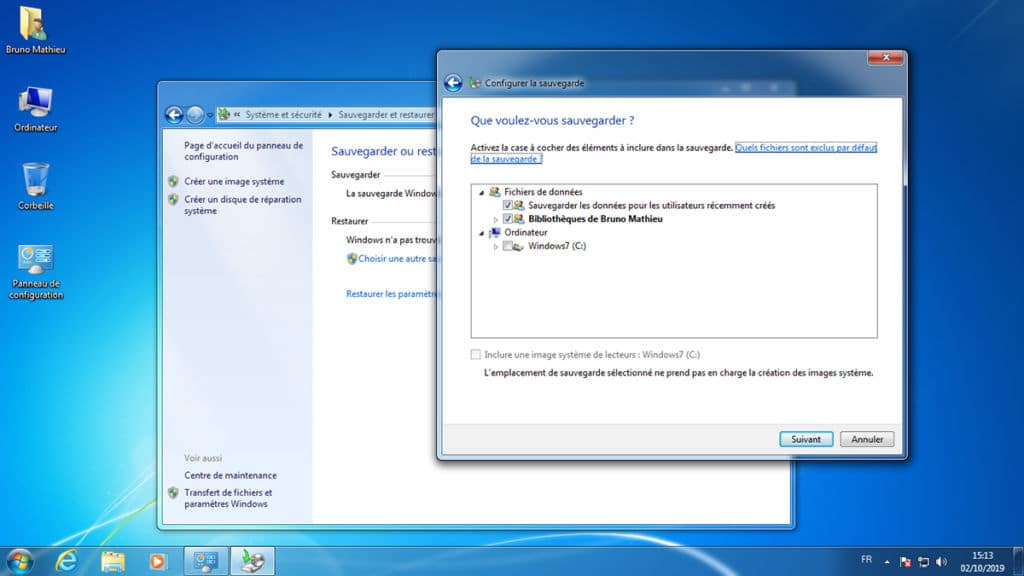
Pour ceux qui souhaitent une sécurité maximale, il existe une autre option : sauvegarder l’intégralité de la partition Windows, voire du disque dur complet. Des outils comme Easeus Todo Backup ou Macrium Reflect Free permettent de créer une image fidèle du système. Avantages ? On peut ensuite accéder à cette image pour récupérer un fichier endommagé, ou même restaurer la totalité du système si la migration tourne mal. Microsoft propose également son propre utilitaire : dans le Panneau de configuration, rubrique Système et sécurité > Sauvegarde et restauration > Créer une image système.
3) Effectuer la migration de Windows 7 vers Windows 10
Tout est prêt : la bascule de Windows 7 vers Windows 10 peut commencer. Officiellement, la mise à niveau gratuite s’est arrêtée en janvier 2018. Mais dans les faits, le passage reste possible sans bourse délier pour tout PC muni d’une licence Windows 7 valide. Deux méthodes s’offrent à vous :
 Téléchargez l’outil de mise à niveau de Microsoft. Lancez-le pour démarrer la migration. Selon la machine et la connexion Internet, comptez entre 30 minutes et plusieurs heures. Le processus implique un téléchargement de 4 Go minimum, décompression, installation, puis plusieurs redémarrages. Au terme de l’opération, Windows 10 s’installe : vos applications, documents, préférences de navigateur et d’email devraient rester en place.
- Si l’outil de mise à niveau vous refuse l’accès, même après le 14 janvier 2020, il reste une alternative : utiliser l’outil destiné aux utilisateurs de technologies d’assistance. Ce programme, toujours opérationnel, prolonge la possibilité de migrer gratuitement. La procédure reste identique : téléchargement, installation, et redémarrages successifs.
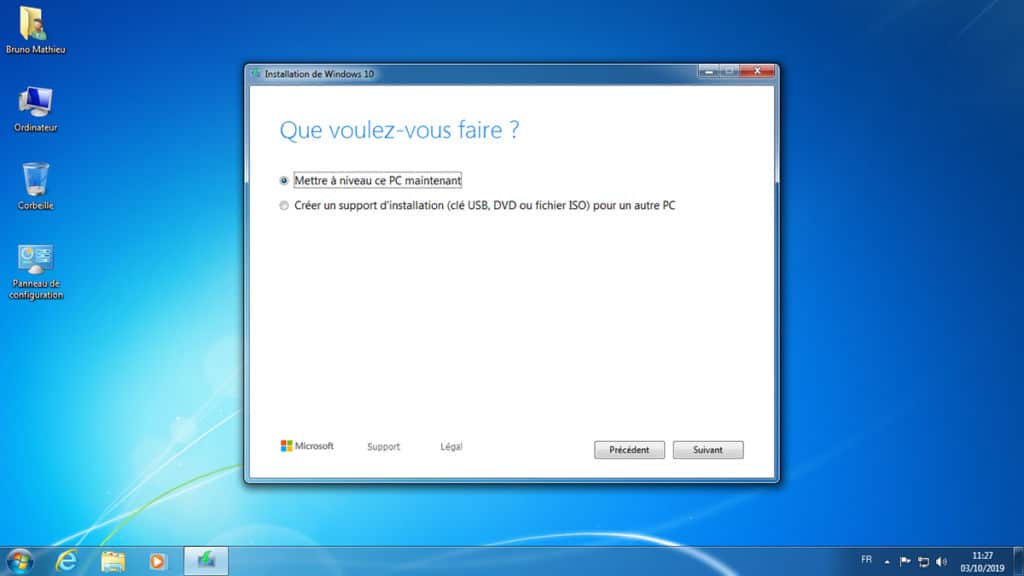 Téléchargez l’outil de mise à niveau de Microsoft. Lancez-le pour démarrer la migration. Selon la machine et la connexion Internet, comptez entre 30 minutes et plusieurs heures. Le processus implique un téléchargement de 4 Go minimum, décompression, installation, puis plusieurs redémarrages. Au terme de l’opération, Windows 10 s’installe : vos applications, documents, préférences de navigateur et d’email devraient rester en place.
Après l’installation, une étape indispensable : mettre immédiatement à jour Windows 10. Rendez-vous dans le menu Démarrer, section Mise à jour et sécurité > Windows Update. Lancez la recherche de nouvelles mises à jour et installez-les. Vous voilà équipé d’un Windows 10 à jour, sans dépenser un centime.
À noter : il arrive que certains composants ne soient plus reconnus après la migration. Dans ce cas, consultez notre tutoriel dédié à la mise à jour ou à l’installation de pilotes sous Windows 10 pour retrouver un fonctionnement optimal.
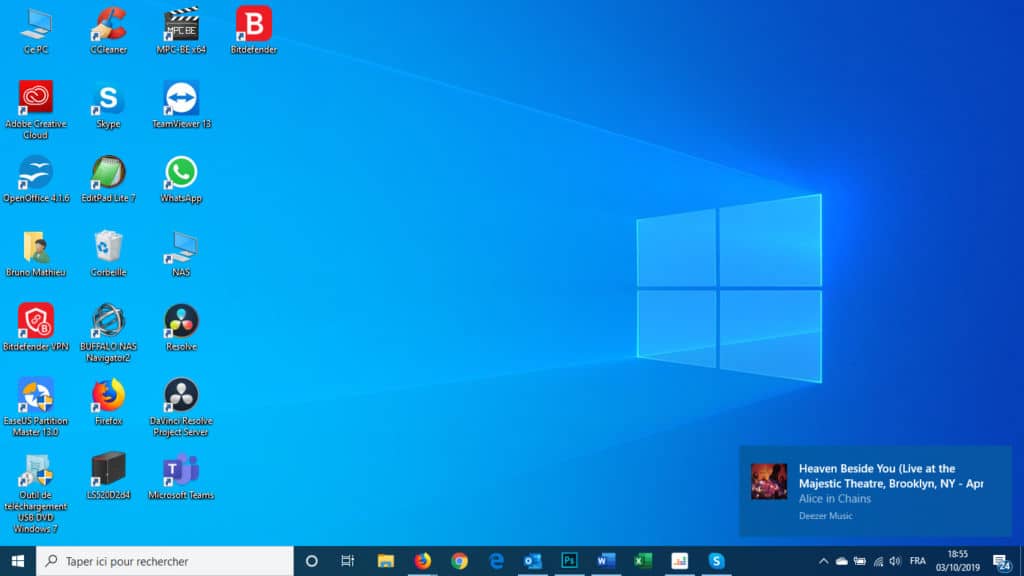
Changer de système d’exploitation, c’est accepter d’ouvrir une nouvelle porte sur son ordinateur. Windows 10 s’installe, les habitudes reprennent, et l’ordinateur s’offre un nouveau souffle. La transition, loin d’être une montagne, se révèle souvent plus douce qu’on ne l’imagine. Alors, prêt à entrer dans la nouvelle génération ?