

Un écran figé en une seconde, une image qui capture l’instant : sur Windows 10, l’affaire est plus simple qu’il n’y paraît. Entre raccourcis, outil intégré et paramétrage malin, prendre une capture d’écran devient un jeu d’enfant, même si vous n’êtes pas féru de bidouillage informatique.
Vous vous demandez comment prendre une capture d’écran sur Windows 10 ? Raccourcis, outil de capture, touche clavier… Nous offrons dans ce tutoriel rapide plusieurs méthodes pour effectuer l’opération en un flash.
Depuis l’an dernier, Windows 10 s’est enrichi d’un outil pratique et efficace nommé Capture d’écran et Esquisse. Cette nouveauté s’ajoute à d’autres méthodes, toujours disponibles, pour immortaliser n’importe quelle portion de votre écran sur le système d’exploitation de Microsoft.
Effectuer une capture d’écran avec le raccourci clavier
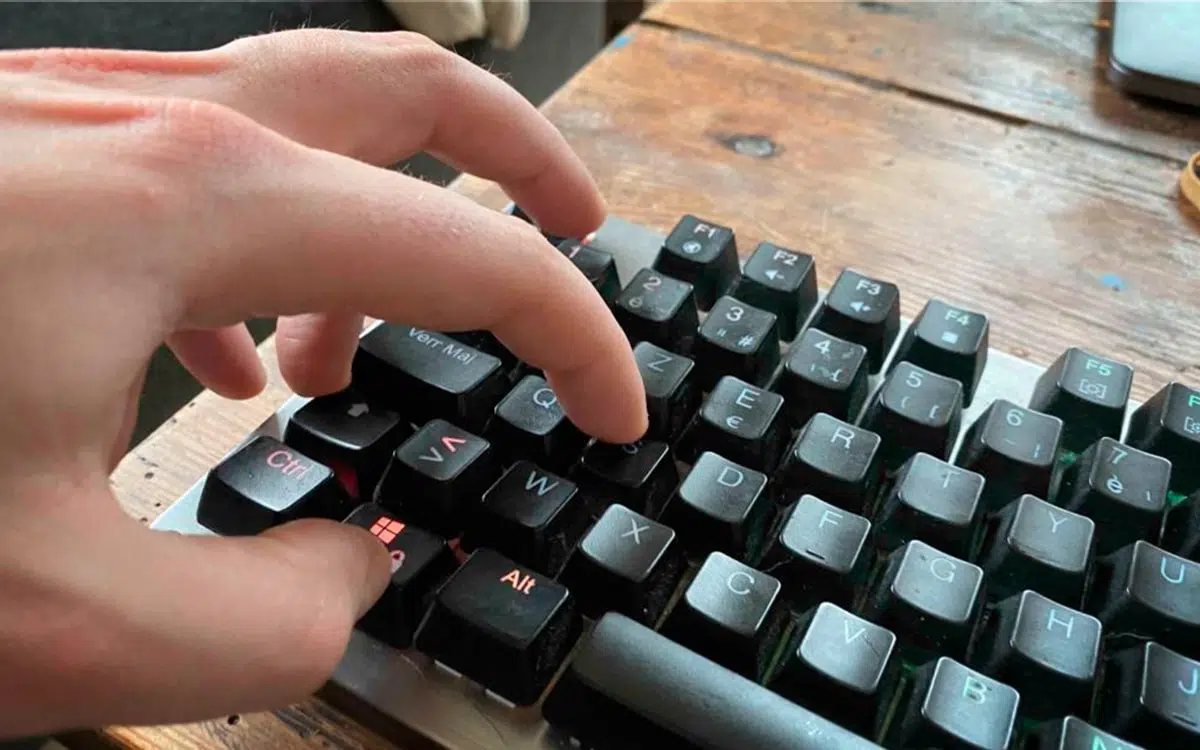
Le moyen le plus rapide pour capturer l’écran ? Utiliser le raccourci dédié de Windows 10, qui fait appel à l’outil Capture d’écran et Esquisse. En quelques touches, votre image est prête, sans passer par des menus interminables. Voici comment procéder :
- Appuyez simultanément sur Win Maj S
- Délimitez à la souris la zone que vous souhaitez sauvegarder
- Une notification s’affiche en bas à droite : cliquez dessus pour ouvrir l’éditeur et enregistrer votre sélection
Utiliser Capture d’écran et Esquisse
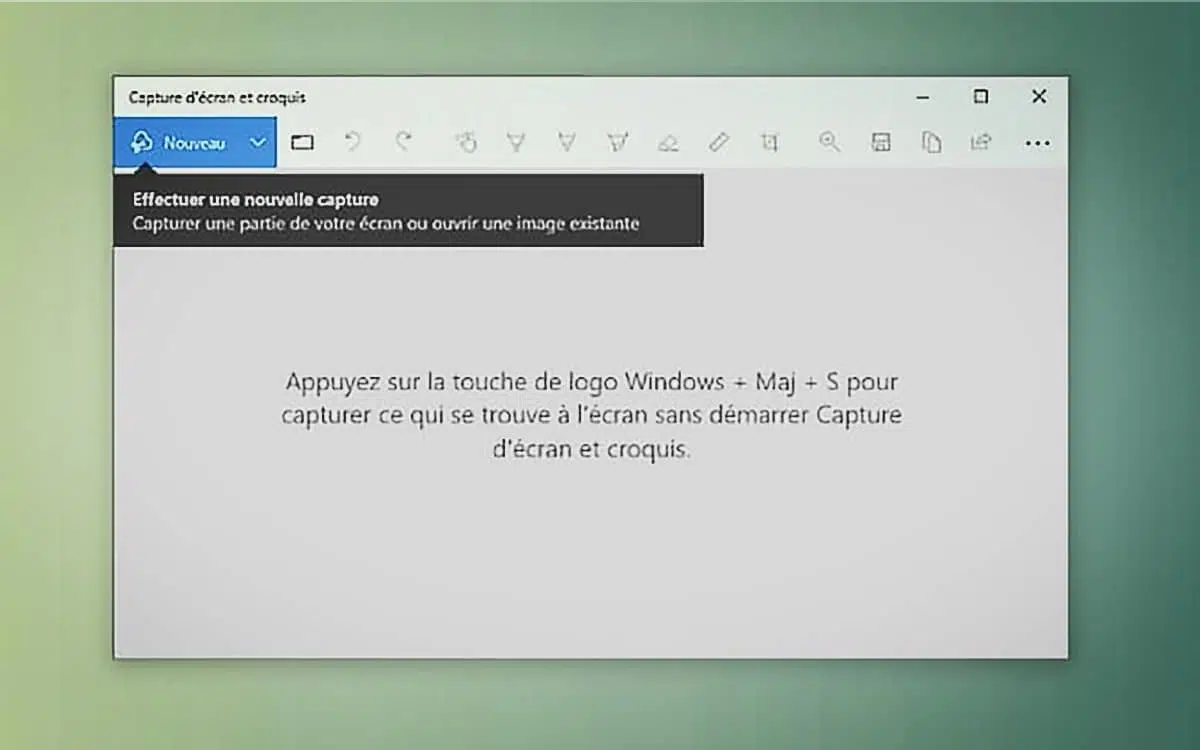
L’outil graphique de Microsoft offre des possibilités avancées. Pour ceux qui préfèrent un chemin plus traditionnel, voici les étapes à suivre pour profiter pleinement de Capture d’écran et Esquisse :
- Ouvrez le menu Démarrer, allez dans Programmes puis lancez Capture d’écran et esquisse
- Cliquez sur Nouveau en haut à gauche, puis tracez la zone à capturer
- Une fois satisfait du résultat, cliquez sur l’icône en forme de disquette pour sauvegarder votre image
Paramétrer la touche Impression d’écran
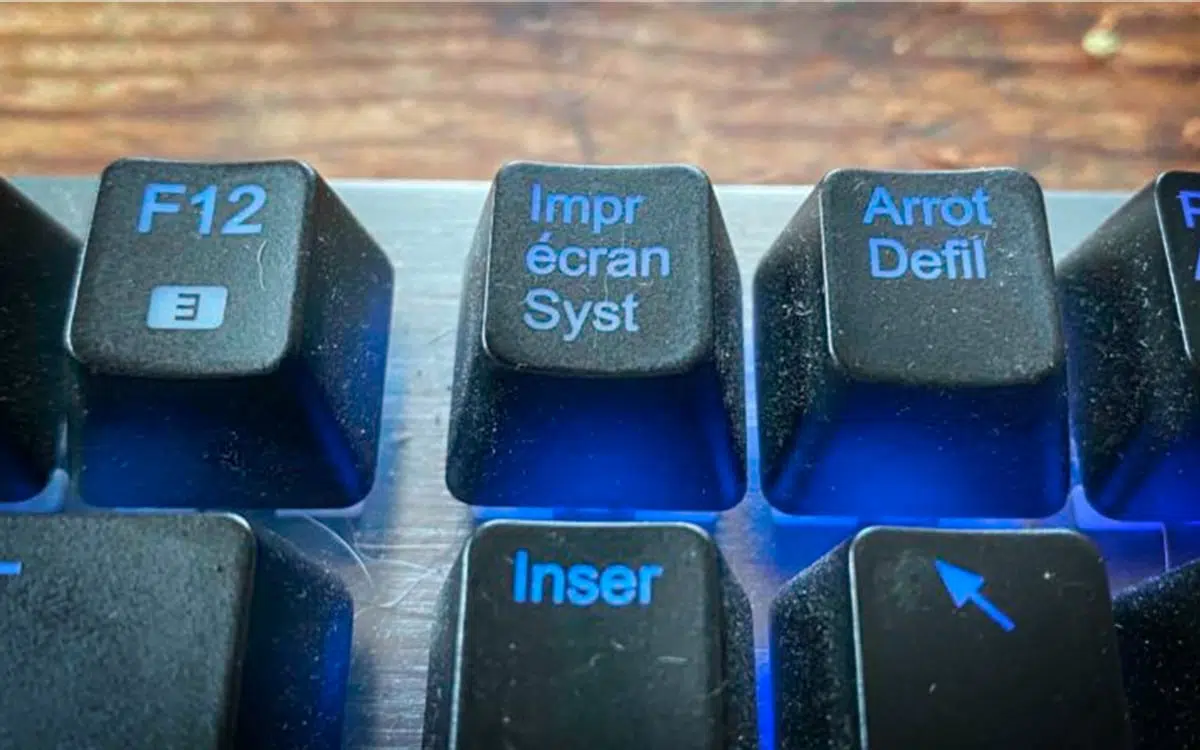
Si retenir des touches simultanées n’est pas votre fort, Windows 10 permet de transformer la touche Impression d’écran en déclencheur direct de l’outil de capture. Cette petite astuce change la donne pour ceux qui recherchent la simplicité. Voici comment activer cette fonctionnalité :
- Lancez l’application Capture d’écran et esquisse
- Cliquez sur les trois points en haut à droite, puis accédez à Paramètres
- Activez l’option Utiliser le bouton Impr. écran pour ouvrir la capture d’écran
- Une boîte de dialogue vous interrogera sur le changement voulu : sélectionnez Oui
- Rendez-vous ensuite dans Paramètres Windows > Clavier > Raccourci d’impression d’écran
- Activez cette option en cliquant sur le bouton correspondant
- Un redémarrage de l’ordinateur est nécessaire pour valider la modification
Lire aussi : Windows 10, comment récupérer le code WiFi sans effort
Dès lors, une simple pression sur la touche Impr. écran lance la capture, sans détour. N’oubliez pas de cliquer sur la notification qui s’affiche ensuite pour enregistrer votre image. Un geste, une image, et c’est réglé.
Sous vos doigts, l’écran n’a plus rien d’insaisissable. En quelques secondes, l’instant est capturé, prêt à être partagé ou archivé. Reste à choisir la méthode qui colle à vos habitudes : clavier, menu, bouton dédié. À chacun sa façon de figer le présent.