Faire une brochure avec OpenOffice Writer en format livret A5
Pour réussir une brochure OpenOffice sous forme de livret, on compose le document en pages A5 portrait, avec un total de pages multiple de 4. À l’impression, l’option Brochure de Writer place deux pages par face sur une feuille A4 en paysage, dans l’ordre du pliage.
Cet article détaille les réglages de page, le calcul du nombre de pages, l’impression recto verso et les limites de l’export PDF.
Brochure, livret ou dépliant : ce que fait OpenOffice
Un livret est une pile de feuilles pliées en deux et agrafées au centre : les pages se suivent comme dans un petit magazine. Un dépliant est une seule feuille pliée en volets, que l’on monte en colonnes ou en tableau.
L’option Brochure de Writer ne sert qu’au livret. Pour un dépliant, mieux vaut suivre la méthode du flyer à trois volets, qui part d’une autre mise en page.
Régler la page A5 et les marges avant d’écrire
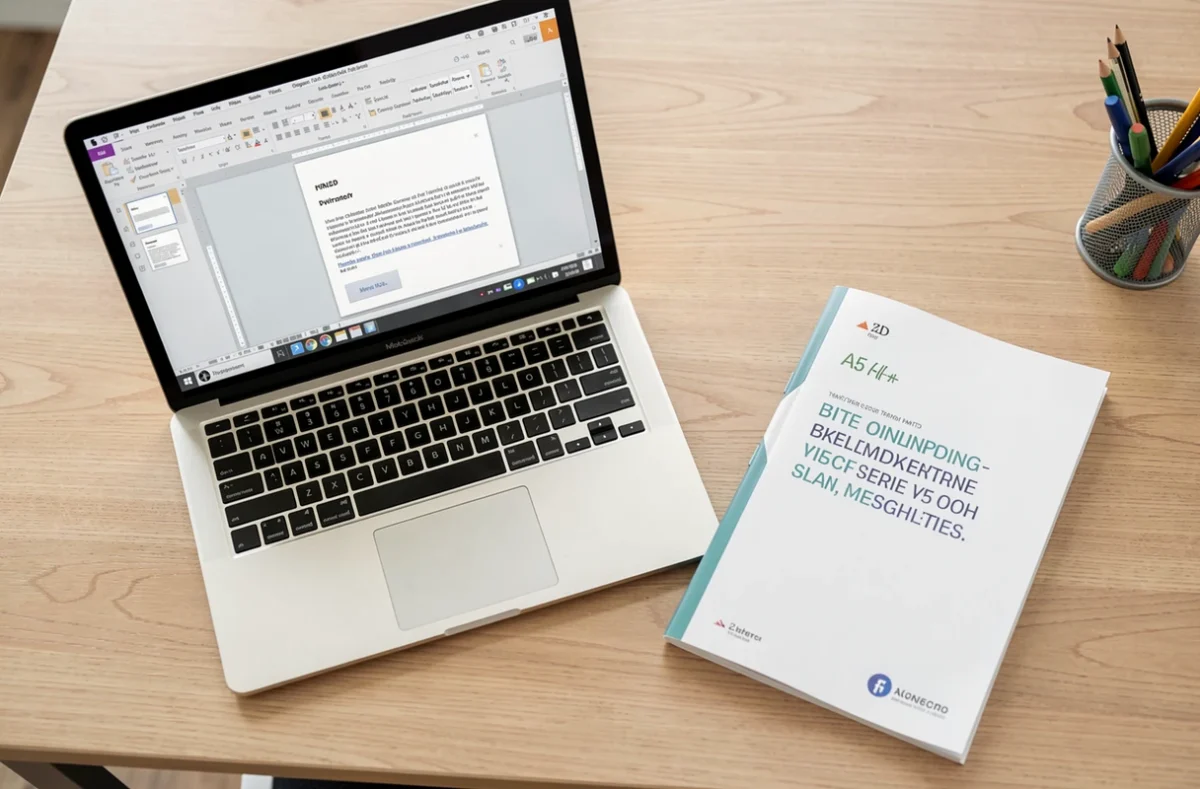
Dans le menu Format > Page, choisissez le format A5 en portrait. Deux pages A5 côte à côte occupent exactement une feuille A4 : Writer n’a alors aucune réduction à appliquer à l’impression.
Prévoyez des marges intérieures plus larges que les marges extérieures, pour que le texte ne se perde pas dans le pli et sous les agrafes. Les styles de page et de paragraphe gardent la même mise en forme sur toutes les pages, ce qui évite de corriger chaque page à la main.
Prévoir un nombre de pages multiple de 4
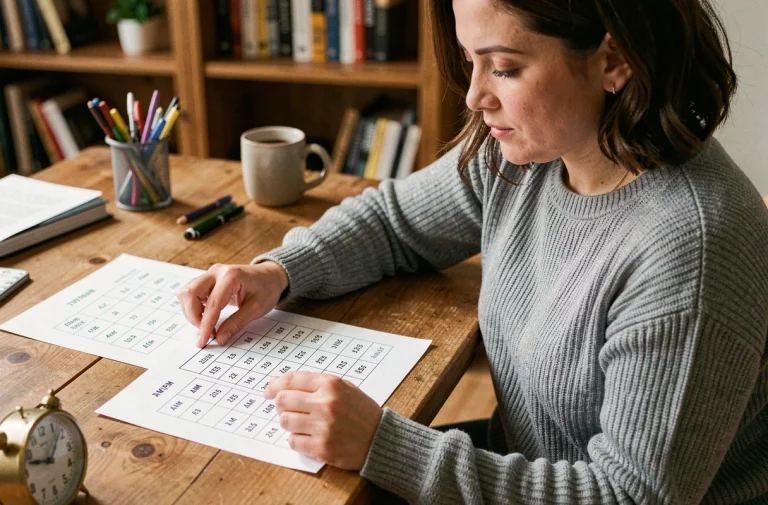
Une feuille A4 pliée donne quatre pages A5 : un livret compte donc 8, 12 ou 16 pages. Les pages de couverture entrent dans ce total.
Si le total n’est pas un multiple de 4, Writer ajoute des pages blanches pour compléter. Autant les prévoir vous-même : un verso de couverture vide ou une page de notes en fin de livret rendent ces pages utiles.
Composez le document dans l’ordre logique, page 1, 2, 3 et ainsi de suite. Writer réarrange les pages au moment de l’impression, il ne faut pas les remettre dans l’ordre de pliage à la main.
Imprimer la brochure avec l’option Brochure
Ouvrez Fichier > Imprimer, puis Propriétés : réglez le papier sur A4 en paysage, dans la même orientation que celle de la mise en page de votre imprimante. Cliquez ensuite sur Options et cochez Brochure dans la section Pages.
Si votre imprimante gère le recto verso, cochez en plus Pages gauches et Pages droites : elle imprime les deux faces et assemble les feuilles. Une impression recto verso automatique se règle en une seule fois.
Sans recto verso automatique, procédez en deux passages :
- Premier passage : cochez Brochure et Pages droites, puis imprimez la première face de toutes les feuilles.
- Second passage : retournez la pile et remettez-la dans le bac, puis cochez Brochure et Pages gauches. Le bord de retournement dépend de l’imprimante, un essai sur une feuille évite de gâcher la pile.
Exporter en PDF pour un imprimeur ou une autre machine
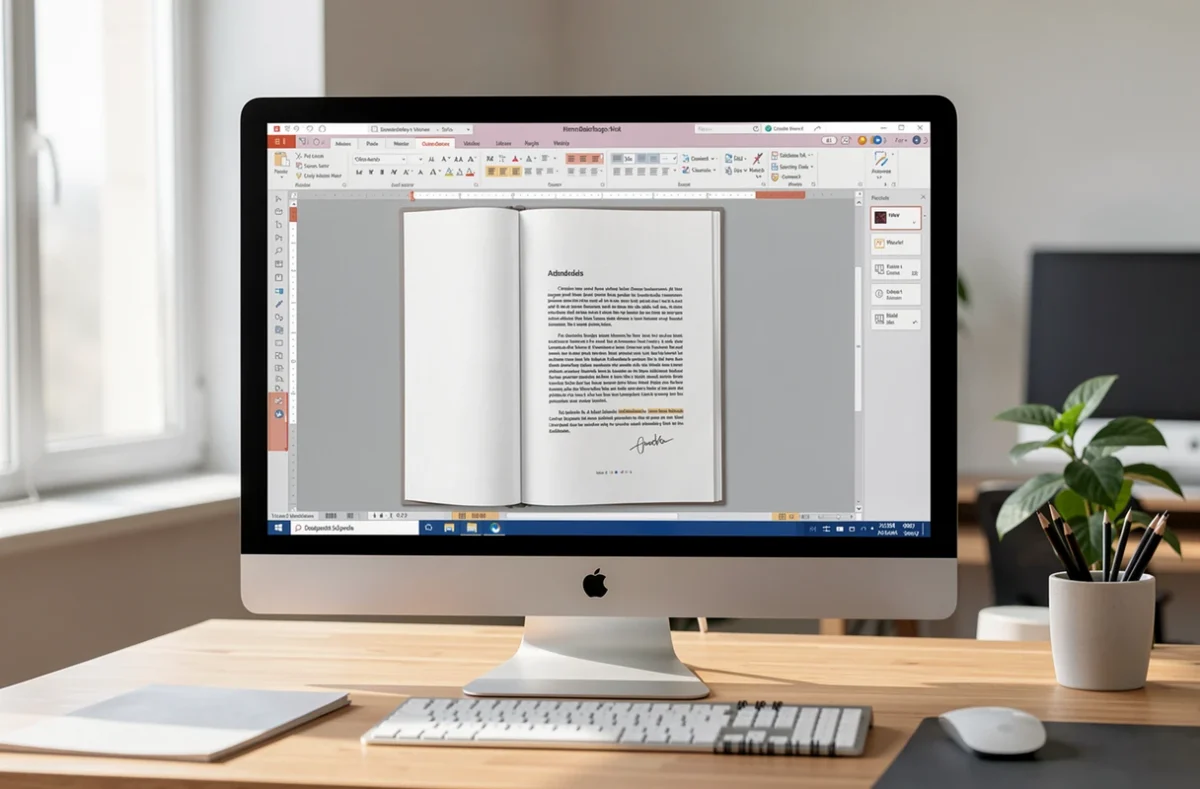
Writer ne sait pas exporter un document au format brochure en PDF : le fichier garde les pages A5 dans l’ordre de lecture, sans placement en livret. Un PDF exporté doit donc être imprimé page à page, ou confié à un imprimeur qui fait lui-même le placement des pages.
Pour comparer les offres, l’article sur faire imprimer ses documents en ligne ou en magasin détaille les options. Un imprimeur demande généralement un fichier simple, une page par page, plutôt qu’un document déjà monté.
Plier, agrafer et choisir le papier
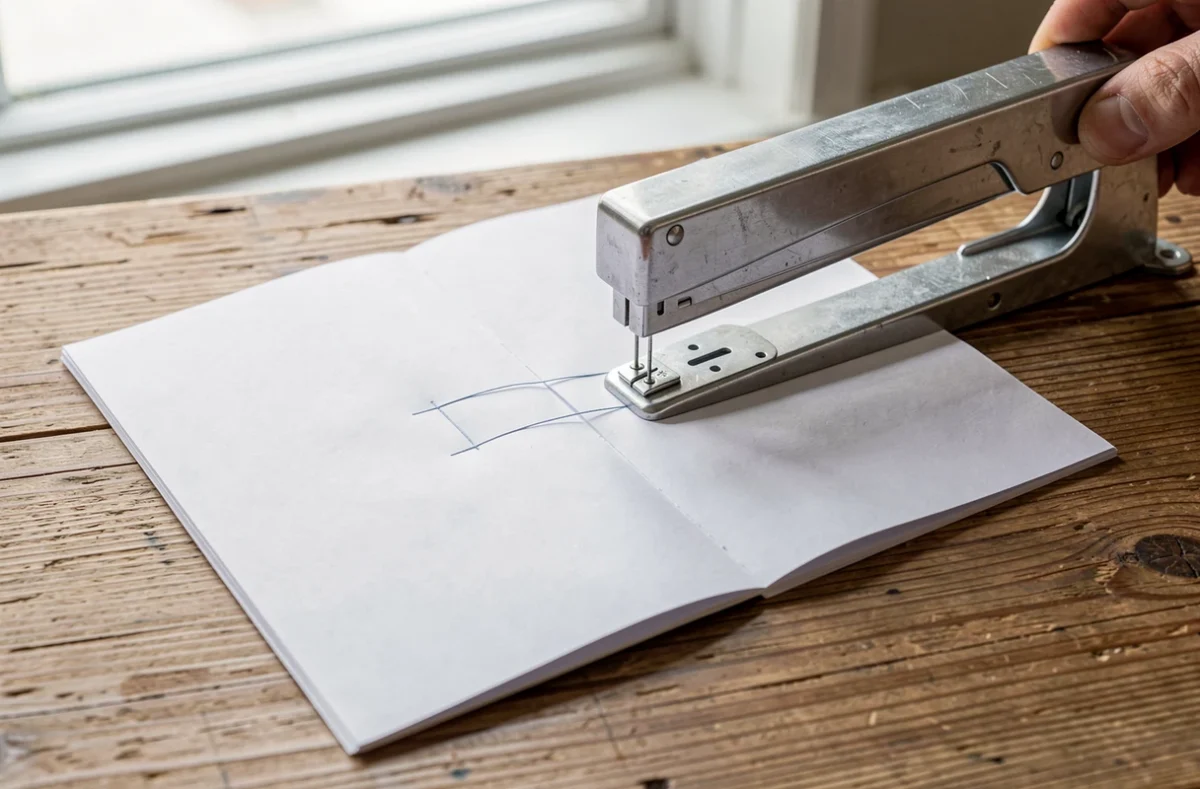
Une fois imprimées, pliez les feuilles en deux et agrafez au centre, sur la ligne de pli. Pour un livret de plusieurs feuilles, on les empile d’abord, puis on plie l’ensemble d’un seul geste.
Le grammage et le rendu du papier changent la tenue du livret et le rendu des photos. Le choix du papier d’impression mérite donc un essai avant le tirage complet, avec une couverture plus épaisse que l’intérieur si l’imprimante l’accepte.
Les erreurs qui faussent un livret
Les erreurs les plus fréquentes se repèrent à l’aperçu avant impression :
- Des pages restées en A4 au lieu d’A5, que Writer réduit alors de façon inégale.
- Un total de pages qui n’est pas un multiple de 4, avec des pages blanches imprévues en fin de livret.
- Un recto verso manuel retourné sur le mauvais bord, qui place le verso à l’envers.
- Des marges trop faibles au pli, où le texte disparaît dans l’agrafage.
Un essai sur une seule feuille, soit quatre pages, suffit à vérifier l’ordre et le sens du recto verso avant de lancer tout le tirage.